 Convoseal
Imprimer ses SMS depuis un iPhone en PDF
Mis à jour :
Sur iPhone, l'app Messages n'a ni bouton d'impression ni export de conversation. Il existe pourtant plusieurs moyens d'arriver à un PDF. En voici le tour, avec leurs défauts, puis la méthode Convoseal.
Les méthodes gratuites
- Les captures d'écranAppuyez en même temps sur le bouton latéral et sur volume haut (iPhone récent). Une capture ne montre qu'un écran : prévoyez de les enchaîner puis de les assembler dans Fichiers ou Photos.
- Copier les messagesAppui long sur une bulle, « Copier », puis collez dans Notes ou Pages et imprimez ou exportez en PDF depuis cette app.
- Passer par un MacSi vous avez un Mac avec Messages, la conversation peut en général s'imprimer via Fichier > Imprimer, puis « Enregistrer au format PDF ». À vérifier selon votre version de macOS.
Leurs limites
Les captures sont fastidieuses pour une longue conversation, et il est facile d'en oublier une. Le copier-coller perd la mise en forme et, surtout, les dates et heures : sur iPhone elles n'apparaissent qu'en glissant l'écran vers la gauche. Quant au Mac, il suppose de synchroniser les messages et d'y retrouver la bonne conversation. Les sauvegardes iCloud ou Finder ne se lisent pas directement. Des logiciels tiers payants existent, mais ils demandent souvent de brancher l'iPhone à un ordinateur.
Avec Convoseal
- Choisir SMS / iMessageDans Convoseal, indiquez la messagerie concernée.
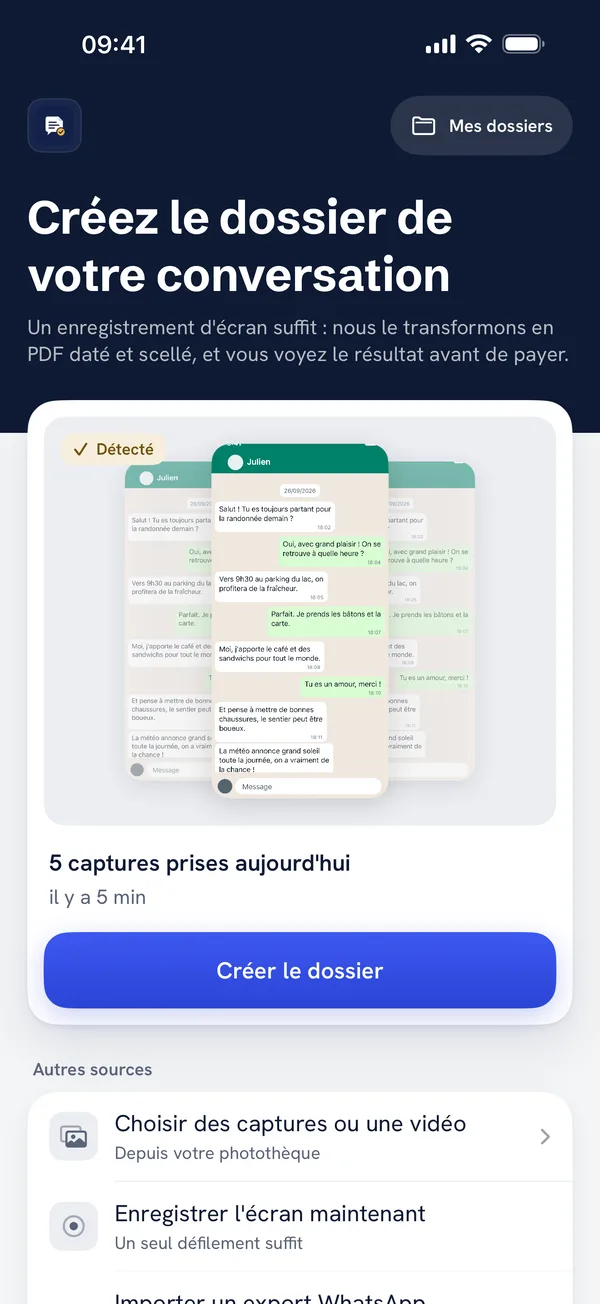
- Filmer en défilantDémarrez l'enregistrement de l'écran, ouvrez Messages et remontez la conversation lentement. Pour garder les heures visibles, laissez-les affichées avant de défiler.
- Attendre l'analyseElle se fait sur l'iPhone avec la reconnaissance de texte d'Apple. Gardez l'app ouverte.
- RelirePrécisez de quel côté vous êtes et corrigez les messages signalés comme incertains.
- ExporterVous obtenez un PDF aux messages numérotés et datés, avec les images d'origine en annexe et une page d'empreintes SHA-256. CSV, TXT et HTML sont aussi proposés.
Précisions utiles : Convoseal lit l'écran, il ne retrouve pas les messages supprimés et n'accède pas à votre base de messages. L'empreinte SHA-256 indique qu'un fichier est resté identique depuis sa création, sans démontrer que la conversation d'origine est authentique. Vos captures ou vidéos ne sont jamais effacées sans votre accord.
L'aperçu de la page 1 est gratuit. Pour en savoir plus, voyez l'accueil. Si vous cherchez plutôt à conserver une conversation, lisez Sauvegarder une conversation iMessage.
Questions fréquentes
Peut-on imprimer des SMS directement depuis l'iPhone ?
Pas à notre connaissance : l'app Messages ne propose ni impression ni export. Il faut passer par des captures, du copier-coller, un Mac ou une app.
Les dates et heures figurent-elles dans le PDF ?
Convoseal les reprend quand elles sont visibles à l'écran lors de l'enregistrement. Vérifiez-les pendant la relecture.
Les SMS et les iMessage sont-ils traités pareil ?
Oui, l'app lit l'écran de la même façon pour les deux, ainsi que pour le RCS.
Faut-il un ordinateur ?
Non. Tout se fait sur l'iPhone, sans câble et sans compte.
Essayez avec votre propre conversation
Voyez gratuitement la page 1 de votre PDF. Tout est traité sur votre iPhone ou iPad : sans compte, rien n'est envoyé.
Autres guides
WhatsApp, Telegram, Signal, Messenger, Instagram, iMessage et Apple sont des marques de leurs propriétaires respectifs ; Convoseal n'est pas affilié à ces sociétés. Convoseal ne donne pas de conseil juridique.