 Convoseal
Exporter une conversation Telegram depuis l'iPhone
Mis à jour :
L'app Telegram pour iPhone ne propose pas d'exporter une discussion. L'export existe dans Telegram Desktop, sur ordinateur. Voici comment l'utiliser, ses contraintes, et comment Convoseal permet de finir sur l'iPhone, ou de se passer d'ordinateur.
La méthode gratuite : Telegram Desktop
- Installer Telegram DesktopDisponible sur Windows, macOS et Linux ; connectez-vous avec votre compte, comme sur le téléphone.
- Lancer l'exportOuvrez la discussion, puis le menu ⋮ et « Exporter l'historique ». Pour tout le compte, passez par Paramètres > Avancé > Exporter les données de Telegram. Les libellés peuvent changer selon la version.
- Choisir le formatHTML pour lire dans un navigateur, ou JSON, adapté au traitement automatique.
Les limites
Il faut un ordinateur et une session Telegram Desktop ouverte, ce qui n'est pas toujours possible. Le dossier obtenu est un ensemble de fichiers, pas un document unique, et le HTML s'imprime mal quand la discussion est longue. Les fichiers sont modifiables par n'importe qui, sans trace de la date de création du document. Les discussions secrètes, elles, ne s'exportent pas depuis Desktop.
Avec Convoseal
Si vous avez un export JSON :
- Transférer le fichierEnvoyez le fichier JSON sur l'iPhone par AirDrop ou iCloud Drive.
- Partager vers ConvosealDans l'app Fichiers, touchez le fichier, puis Partager > Convoseal.
- Vérifier et exporterIndiquez quel côté est « moi », puis exportez : le texte et les heures d'origine sont repris, sans lecture d'écran.
Sans ordinateur :
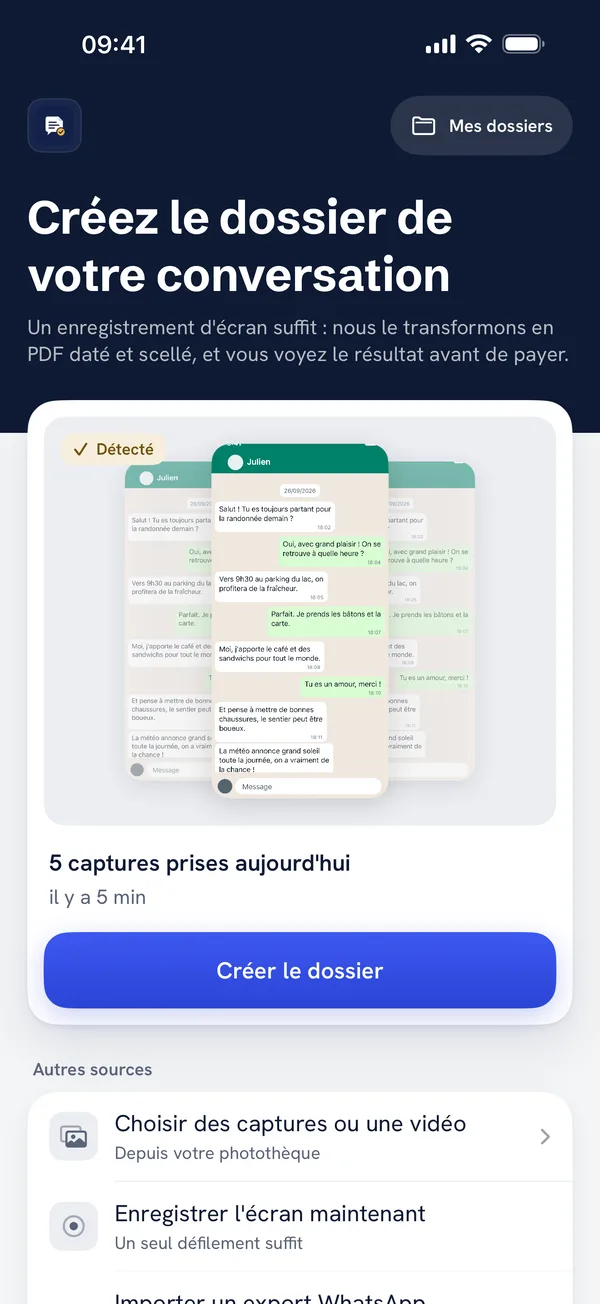
- Choisir TelegramDans Convoseal, sélectionnez la messagerie.
- Enregistrer l'écranFaites défiler la discussion lentement ; l'analyse se fait sur l'iPhone.
- Relire puis exporterCorrigez les messages incertains. Vous obtenez un PDF aux messages numérotés et datés, avec annexes et empreintes SHA-256, ainsi que CSV, TXT et HTML.
Quelle que soit la voie, l'empreinte SHA-256 indique qu'un fichier n'a pas changé depuis son export ; elle n'atteste pas que la discussion d'origine est authentique. Par la lecture d'écran, une relecture reste nécessaire. Aucun de vos fichiers ne quitte l'iPhone et vos originaux ne sont pas supprimés sans votre confirmation.
L'aperçu de la page 1 est gratuit. Pour en savoir plus, voyez l'accueil. Autre messagerie sans export natif : voyez Signal, Messenger et Instagram.
Astuce pratique : dans un groupe, vérifiez que les noms des participants s'affichent bien avant de lancer l'enregistrement, car ils servent à attribuer chaque message. Si la discussion contient beaucoup de médias, l'export JSON reste plus fidèle que la lecture d'écran pour le texte, alors que la vidéo montre ce que vous avez réellement vu à l'écran.
Questions fréquentes
Telegram sur iPhone peut-il exporter une discussion ?
À la date de rédaction, non. L'export se fait depuis Telegram Desktop.
Quel format choisir, HTML ou JSON ?
JSON si vous voulez l'importer dans Convoseal. HTML convient surtout à la lecture sur ordinateur.
L'export JSON passe-t-il par un serveur ?
Non. Le fichier est lu sur votre iPhone, sans réseau ni compte.
Et les discussions secrètes ?
Elles ne sont pas exportables depuis Desktop. L'enregistrement d'écran reste possible.
Essayez avec votre propre conversation
Voyez gratuitement la page 1 de votre PDF. Tout est traité sur votre iPhone ou iPad : sans compte, rien n'est envoyé.
Autres guides
WhatsApp, Telegram, Signal, Messenger, Instagram, iMessage et Apple sont des marques de leurs propriétaires respectifs ; Convoseal n'est pas affilié à ces sociétés. Convoseal ne donne pas de conseil juridique.